はじめに
最近、私がかなり推しているツール Amp を紹介したいと思います。

Ampは、コーディングや開発プロセスを実行するAIエージェントツールで、インストールとアカウント登録だけで即座に使い始められます。そして何より、AIエージェントの凄さを速攻で、しかも毎日体験できます。
この記事では、なぜAmpがAIエージェント開発入門に最適なのか、その魅力と使い方のコツを詳しく紹介していきます。
そもそもAIエージェントって何がすごいの?
一つのエージェントが複雑なタスクをリニアに解いていく従来の方式では、タスクが複雑であればあるほど、動かないものが出来上がります。そして何度も何度もエラーログと動作的な部分を言語化し、投げ返すという工程が発生します。(「できました!」というメッセージと共に動かないコードを渡された時の気持ちはなんとも言えませんよね)
私は、AIエージェントの真価は サブエージェントを活用した並列での開発とその結果の統合 にあると考えています。
具体的には、エージェントがタスクを分割し、それぞれ得意な他のエージェントに移譲し、並列で開発を進め、最後に統合する。この各専門タスクを実行するエージェントを サブエージェント と呼びます。
しかし、実際にサブエージェントを使おうとすると、設定が非常に面倒です。
- 各モデルのAPIキーの登録
- 設定ファイルの作成
- 実際にサブエージェントを呼んでいるかの確認
サブエージェントは役割に応じて最適なモデルが変わります、したがって設定することが多く、AIエージェントを触ったことのない人にとってはかなり重いタスクです。
私もOpenCodeで試してみましたが、かなり面倒な上に、効果的にサブエージェントを呼んでいる感じがしませんでした。サブエージェントへのタスク移譲が失敗し、代わりにオーケストレーター役のエージェントがコードベース探索をしていたりしたこともありました。(これは私の設定が悪いのかもしれないが、いずれにせよ自分で設定しなければならないのは面倒)
そして今回紹介するAmpは、そういった面倒な設定などなく、インストールとアカウント登録だけでAIエージェントの真価を無料で体験できるツールです。
Ampの素晴らしいところ
1. 設定不要ですぐに使える
Ampの最大の魅力は、何もかもがすでに整っている ことです。
APIキーの登録や設定ファイルの作成は一切必要ありません。インストールとアカウント登録のみで使用できます。
セットアップ手順
ステップ1: Amp CLIをインストールする
それぞれの環境によってインストール方法が異なりますが、curlコマンドで簡単にインストールできます。
curl -fsSL https://ampcode.com/install.sh | bashステップ2: ampコマンドを実行する
amp最初の実行時はログインが求められるので、ログインすればもう使えます。たったこれだけです。
2つのモード
Ampには2つのモードが用意されています。
smartモード: 最大限の能力と自律性を実現するために、制約のない最先端のモデルを使用しますrushモード: より速く、より安く、より能力の低い、小規模で明確に定義されたタスクに適しています
個人的には、smartモードでゴリゴリに動いてもらう方がAIエージェント開発の凄さを体感できるのでおすすめです。
Ampは、呼び出されるサブエージェントがそれぞれ最適なモデルを使うように設定されているため、APIキーの設定やサブエージェントの設定ファイルの作成など、これ以上の設定・操作は必要ありません。
主要なエージェント
- Oracle
複雑な推論・デバッグ・コードレビューなどの「セカンドオピニオン」を提供。メインエージェントが自律的に相談したり、ユーザーが指示したりして使用。より深い分析が必要な場合に適します - Librarian
公開・プライベートGitHubリポジトリの検索と詳細な参照を専門に行う。フレームワークやライブラリの調査、クロスリポジトリのリサーチに使用。詳細な説明を返します(GitHub連携が必要)。 - Search Agent ローカルコードベース内の検索を高速・効率的に実行(読み取り専用)。コードの場所特定や内容調査をメインエージェントに報告。Gemini 3 Flashなどで高速化されています。
- Painter 画像生成・編集。UIモックアップ、アイコン作成、スクリーンショットの加工などに活用。
- Generic Subagents メインエージェントがTaskツールで任意に生成する「ミニAmp」。明確なサブタスク(並列作業、多段階処理、大規模出力など)を独立して実行し、最終まとめのみをメインに報告。相互通信はできません。
このようにもうすでに必要なエージェント・サブエージェントは用意されているので、あとはメインエージェントに指示を出すだけでOKです。
これらのエージェントを使うよう明示的に指示しても良いです、タスクの内容によってメインエージェントが自律的に呼び出すのを見守る方が良い結果が得られる気がします。測定はしていないのであくまで私の印象ですが・・・
このように使い始めるまでのハードル低いのでAIエージェントを触ったことがない人も簡単に導入することができます。
2. 1日10ドル分の無料クレジットが使える
これは試しに使ってみる分には十分な量の無料枠です。タスクの粒度にもよりますが、大体のタスクは終わらせられる量です。
無料で使える代わりにCLI上にテキスト広告が表示されますが、全く邪魔くさくありません。むしろ真新しいのでちょっと面白くもあります。
画面下部の青色で囲まれた部分が広告です。
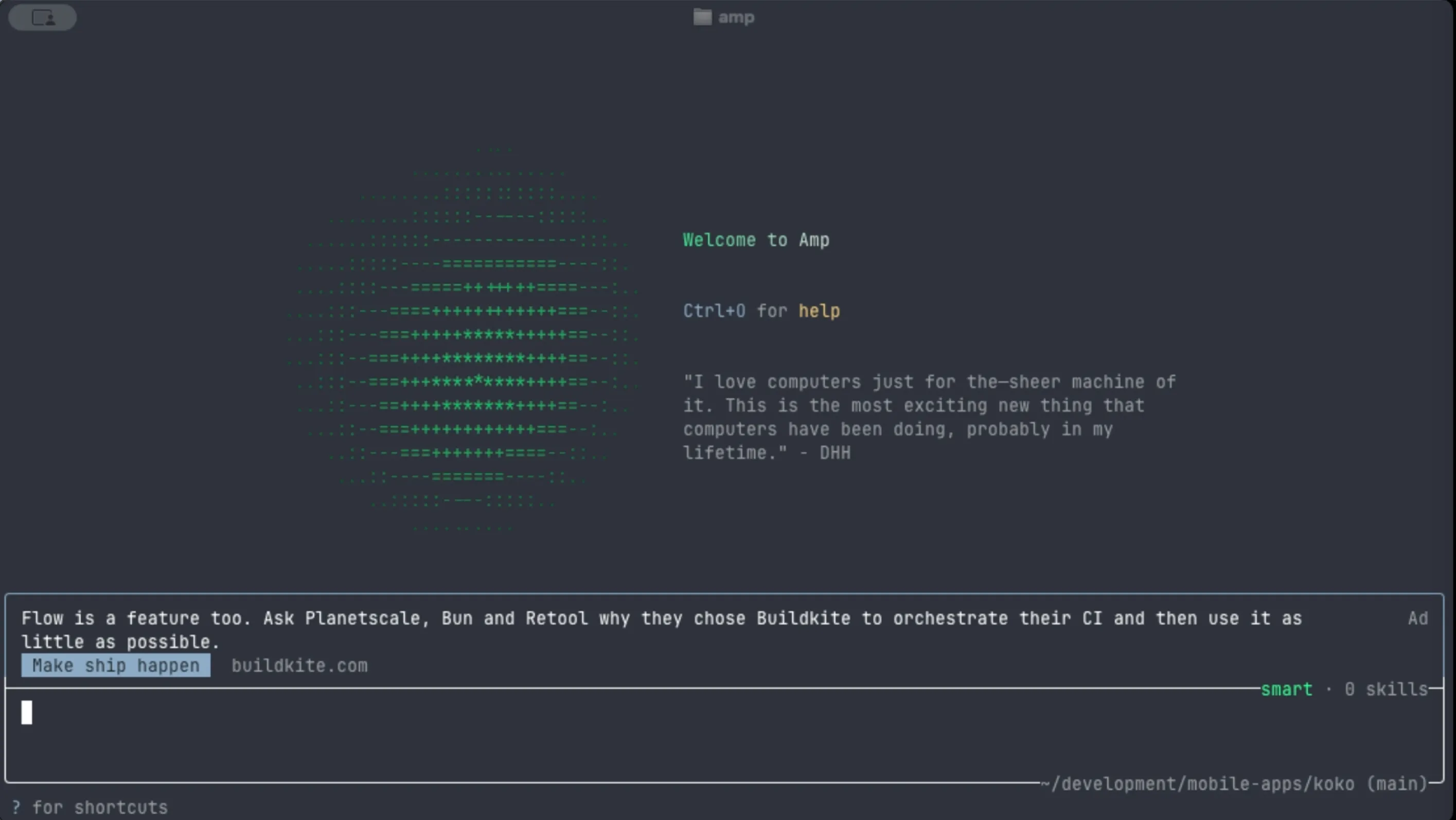
月300ドル(現在の1ドル=158円で換算すると、なんと47,400円!)使えると考えれば、すごくお得 だと感じます。
3. ユーザインターフェースが見やすい
Ampのユーザインターフェースは非常に優れています。
ユーザの指示とそれに対するエージェントの応答、エージェントの作業が一目でわかります。これは実際にどのようにタスクを遂行したのかが追いやすく、ユーザ側がレビュワーとしてエージェントの作業を確認する際にかなり役に立ちます。
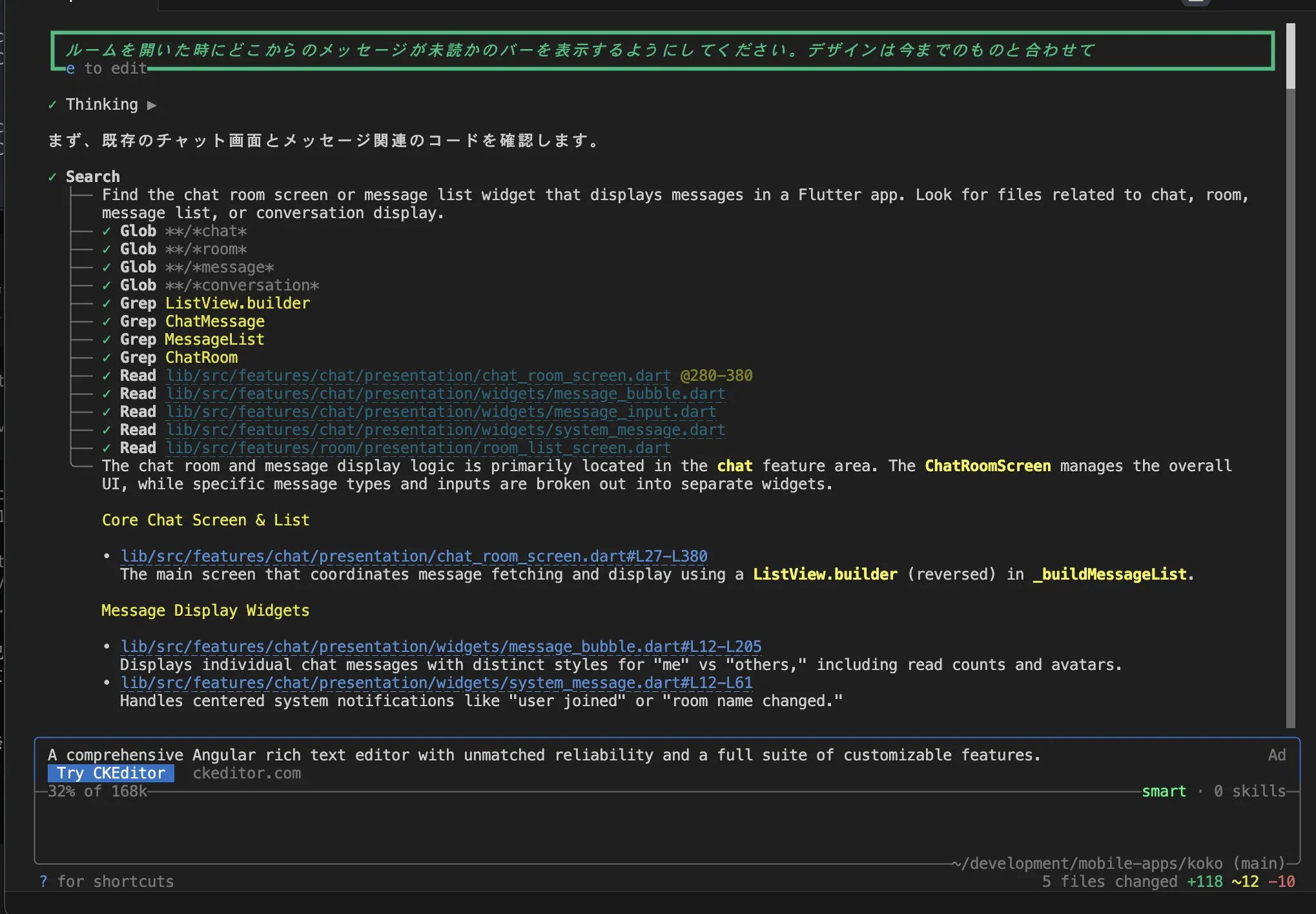
そして何より、どこでサブエージェントに投げたのか、またその判断はどのように行ったか が見れるので、見ていて純粋に楽しいです。
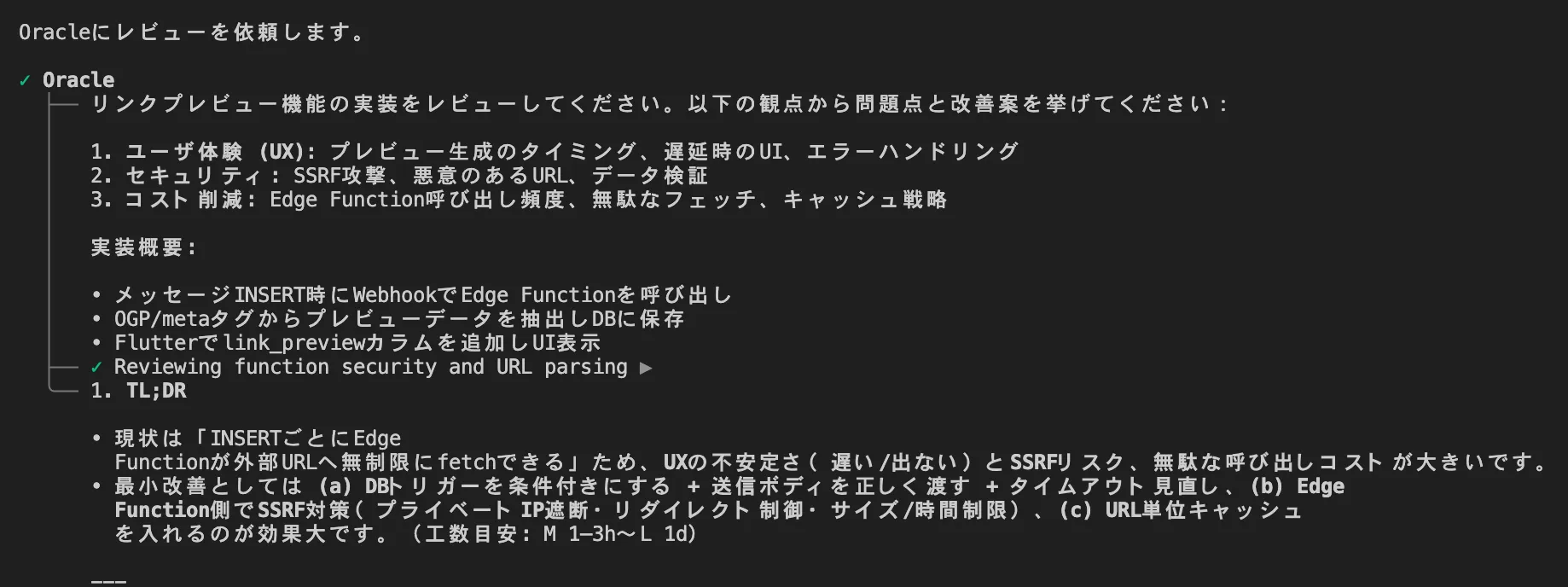
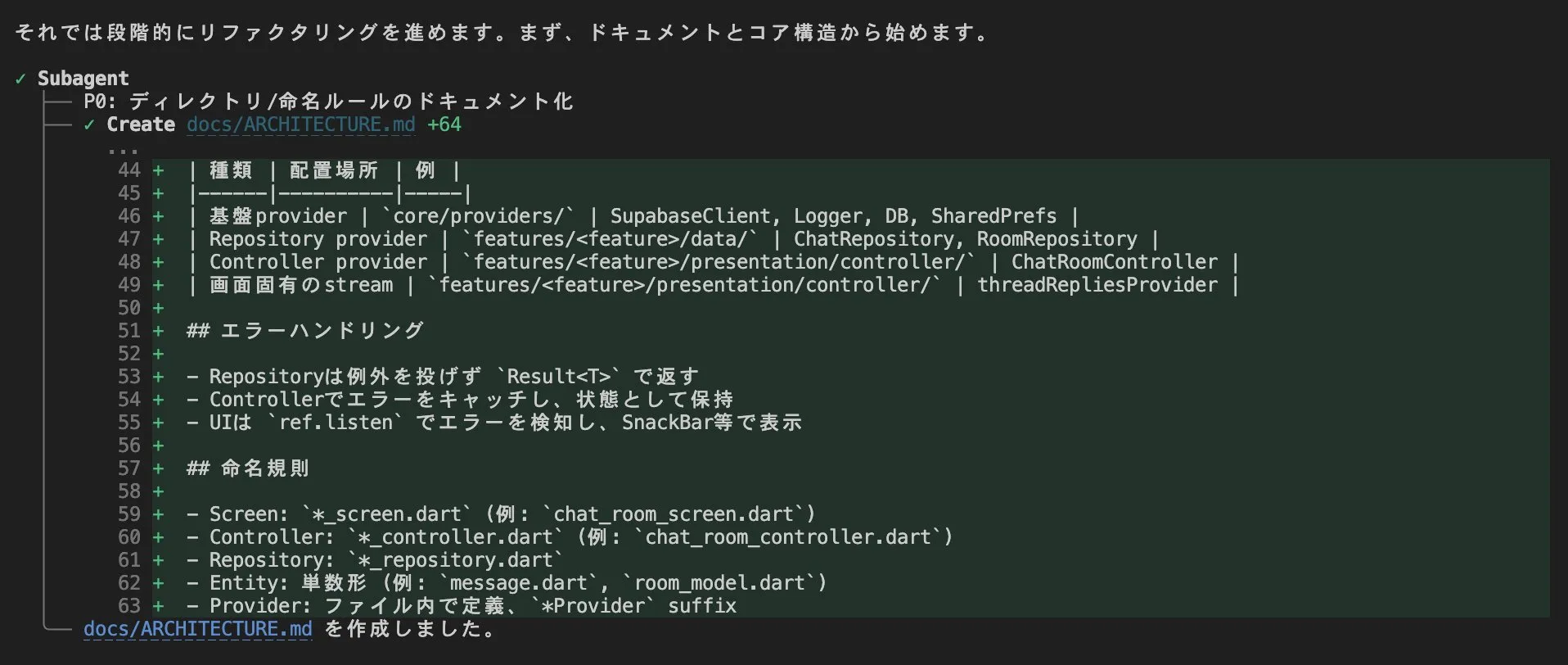
自分が投げた曖昧なタスクをエージェントがうまく噛み砕き、サブエージェントにタスクを移譲し、並列でタスクを進めていく様子は、正直未来を感じますし、かなり興奮します。
そういう エンターテイメントとしても楽しむことができる のがAmpのユーザインターフェースだと考えています。
使い方のコツ
タスクをできるだけ言語化する
他のAIツールと同じように、エージェントに実行してもらいたいことをなるべく言語化しましょう。どんなに優秀な人間でも、ゴールや変更を加える対象を指示しない限りは目標を達成できません。それと同じです。
ただ、私が使っている限りでは、曖昧な指示だとしても確定させるべき点を聞き返してきてくれたりするので、気楽に使ってみるのがいいかもしれません。
やりながらタスクの粒度や指示の細かさを調整していきましょう。なんせ無料なので。
失敗が続いたら新しいスレッドに切り替える
タスクに失敗し続ける場合は、思い切って別のスレッド(一連の対話)を切って新しいスレッドに切り替えましょう。
これは他のAIツールにも言えることで、公式ドキュメントにも書かれていることです。
私レベルのタスクだとあまり失敗しないので気にしてはいないですが、難しいタスクだとこのような運用を心がけましょう。
AGENTS.mdファイルを作っておく
AGENTS.mdとは、プロジェクトのアーキテクチャやビルド・テストコマンド、内部処理の概要などが書かれた、エージェントがプロジェクトを理解するためのドキュメント のことです。
面倒な人は作らなくても結構ですが、OpenCodeで/initを実行すれば、すぐに作れるので試してみると良いかもしれません。
Ampに指示して作ってもらうことも可能なようです。やったことがないので、詳しい説明は公式ドキュメントに任せます。
まとめ
Ampは、AIエージェント開発入門におすすめ のツールです。
おすすめする理由
理由1: 簡単な設定でAIエージェントの凄さを体感できる インストールとアカウント登録だけで、サブエージェントを活用した並列実行という、AIエージェントの真価をすぐに体験できます。
理由2: 無料で試すことができる 1日10ドル分の無料クレジットで、十分にAIエージェントの能力を試すことができます。
理由3: ユーザインターフェースが見やすい AIエージェントがどのような判断をし、どのような作業をしているのか一目でわかり、エンターテイメントとしても楽しめます。
AIエージェントの可能性を感じたい方、開発プロセスを効率化したい方は、ぜひAmpを使ってみてください。

